
Docházka strávníka – dny, na které firma přispívá
Na obrazovce Docházka určujete, na které dny firma svému člověku na oběd přispívá. Je to měsíční kalendář, ve kterém je každý den jeden čtvereček.
Není to evidence příchodů a odchodů – Lunchdrive tu neřeší, kdo kdy přišel do práce. Řeší jen dny, na které se počítá příspěvek zaměstnavatele.
Kde docházku najdete
Na obrazovce Strávníci klikněte na konci řádku na Docházka. V hlavičce kalendáře je pak jméno toho člověka – třeba Docházka — Jana Nováková. Zpátky se vrátíte tlačítkem Zpět na seznam.
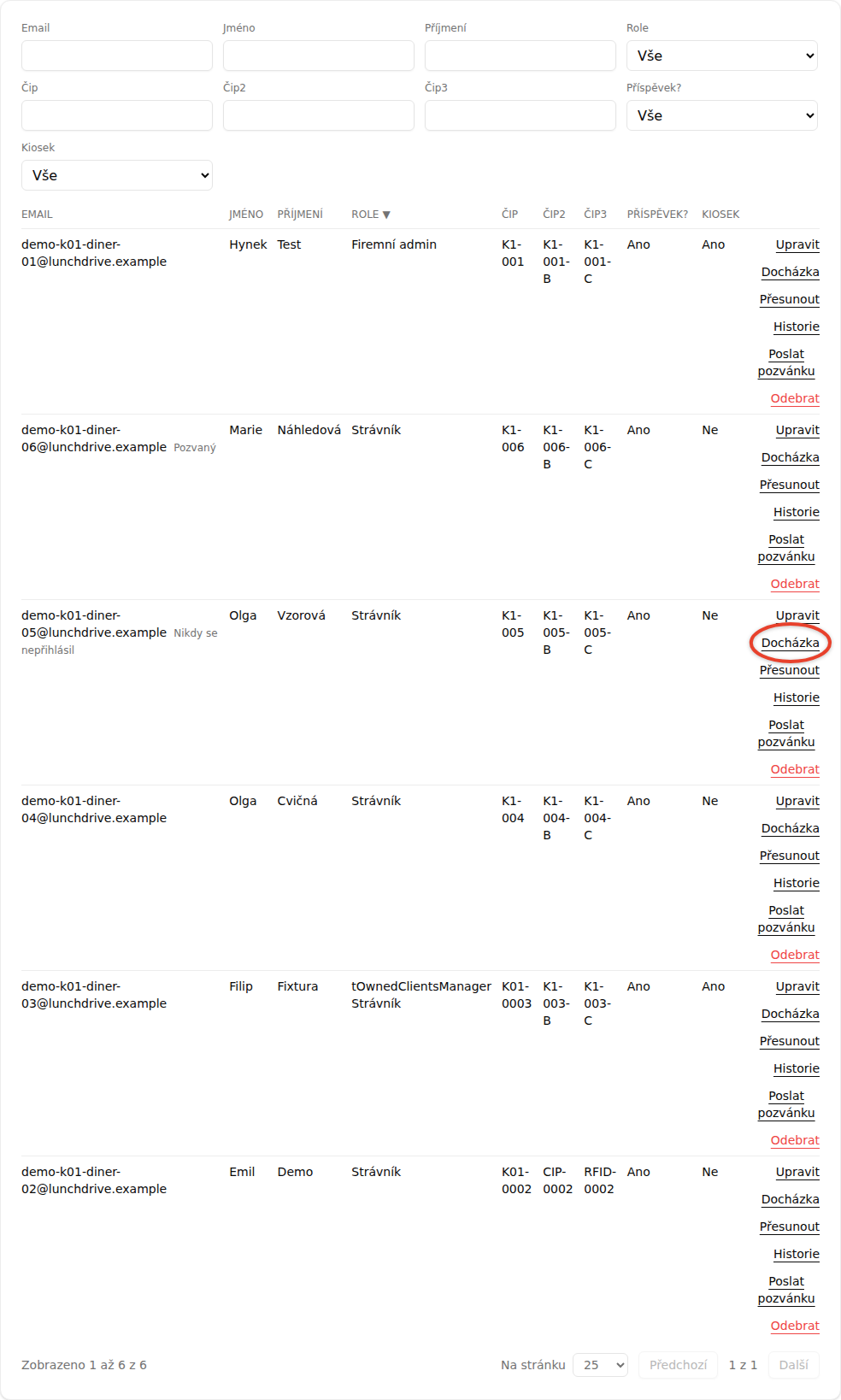
Provozovatel má tentýž odkaz i na obrazovce Všichni strávníci, kde vidí lidi všech svých klientů najednou.
Kalendář si otevře správce klientské firmy u lidí své firmy a firem, které jeho firma vlastní, a provozovatel u firem, které obsluhuje. Na obrazovce Strávníci je odkaz Docházka v řádku vždycky, takže bez oprávnění místo kalendáře dostanete chybovou stránku; na obrazovce Všichni strávníci se odkaz bez oprávnění vůbec nenabídne. V obou případech se ozvěte správci svého účtu, případně podpoře Lunchdrive.
Kalendář se otevírá plný, a je to tak správně
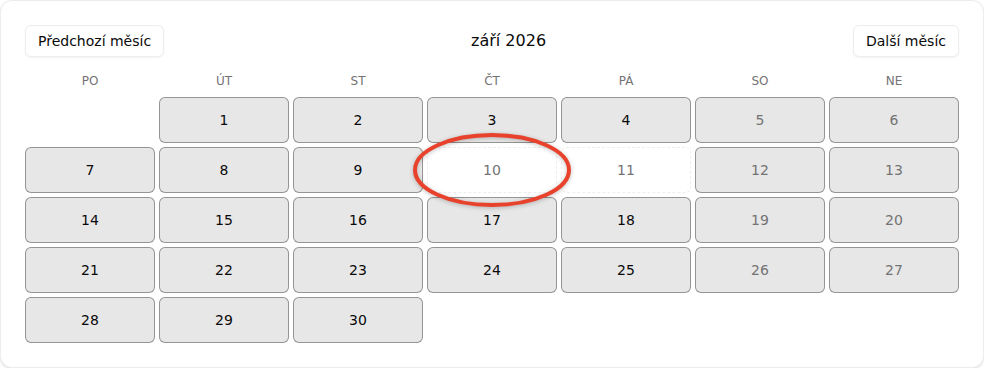
Tohle je jediné místo, kde se dá docházka pochopit obráceně: ukládají se jen dny, kdy firma nepřispívá. Dokud nikdo nic neoznačí, přispívá firma každý den – nově otevřený kalendář je proto celý plný. Stojí to i nad ním: „Každý den se počítá jako den, kdy firma přispívá. Kliknutím na den příspěvek odeberete, dalším kliknutím ho vrátíte.“
- Zvýrazněný čtvereček – firma tenhle den přispívá.
- Nezvýrazněný čtvereček s čárkovaným rámečkem – firma tenhle den nepřispívá.
Když si u některého dne nejste jistí, najeďte na něj myší. Bublina řekne „Tenhle den vám firma přispívá“, nebo „Tenhle den vám firma nepřispívá“.
Jak den změníte
Klikněte na den a příspěvek z něj zmizí. Dalším kliknutím na stejný den ho vrátíte. Ukládá se to rovnou, tlačítko Uložit tady žádné není.
Pozor
Kliknutí hýbe penězi. Lunchdrive hned přepočítá příspěvek u objednávek toho dne, i u obědů, které jsou objednané už dřív – na den bez příspěvku doplácí strávník celou cenu. Než začnete klikat, zkontrolujte si nahoře, čí kalendář a který měsíc máte před sebou.
Když se den změnit nepovede, zůstane nahoře na stránce červená věta – třeba „Ten den se teď nepodařilo změnit. Zkuste to za chvíli znovu.“ Kalendář v tu chvíli ukazuje pořád ten stav, který je uložený, takže stačí kliknout znovu.
Jak přepnete měsíc
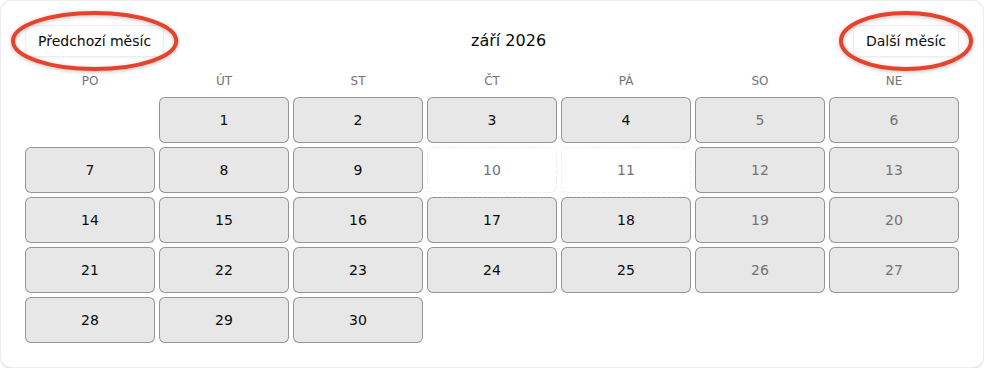
Nad kalendářem jsou tlačítka Předchozí měsíc a Další měsíc a mezi nimi jméno právě otevřeného měsíce. Kalendář se otevírá na tom aktuálním, takže minulý měsíc – třeba když zpětně opravujete dovolenou – máte na jedno kliknutí.
Vedle Zpět na seznam je ještě odkaz Historie. Ten otevře historii toho člověka – kdo a kdy mu měnil údaje. Nic se v ní nenastavuje, jen se do ní koukáte.
Když máte vlastní docházkový systém
Dny do kalendáře umí zapsat i docházkový systém, který ve firmě používáte – Lunchdrive si je z něj podle nastavení propojení natáhne sám a ručně pak doplňujete jen výjimky. Propojení má vlastní návody podle systému: Giriton, DaySwaps, Alveno a OK Base.
Poznámka
Když se vám místo kalendáře otevře původní vzhled, platí v něm totéž, jen jinou barvou: modrý den je den, na který firma přispívá, bílý den ten, na který ne.
Když strávníkovi příspěvek nesedí a docházku máte v pořádku, projděte si Chybějící příspěvek zaměstnavatele? Nezapočtený příspěvek? – zkontrolujete v něm i nastavení příspěvku u firmy a u samotného strávníka.