
Všichni strávníci
Všichni strávníci je jeden seznam všech lidí, kteří se stravují u vašich klientských firem – s kontakty, čipy, příspěvkem a tím, ke které firmě patří. Dá se v něm filtrovat, řadit a listovat a rovnou z něj skočíte na kartu strávníka, na jeho docházku nebo na platby.
Kde seznam najdete
V novém vzhledu Lunchdrive klikněte v levém panelu v části Klienti na Všichni strávníci. Stejně tak se tam dostanete tlačítkem Všichni strávníci na obrazovce Správa klientů. V hlavičce je i jméno vašeho účtu – třeba Všichni strávníci — Bohulibská jídelna.
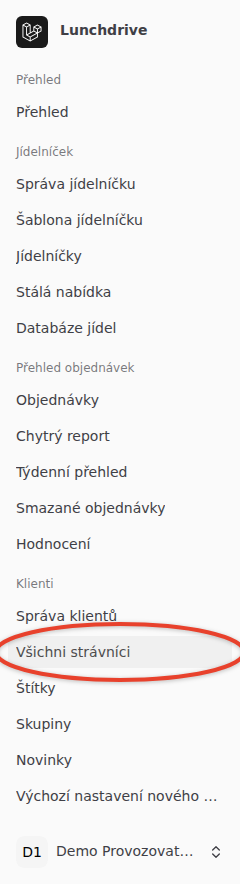
Je to obrazovka provozovatele a jeho obsluhy, která má oprávnění ke strávníkům klientů. Klientská firma ani strávník sem nevidí. Když položku Všichni strávníci v nabídce nemáte, ozvěte se správci svého účtu, případně podpoře Lunchdrive.
Poznámka
Vaši vlastní zaměstnanci v seznamu nejsou – jsou v něm lidé vašich klientů. Stojí to i pod nadpisem obrazovky: „Všichni, kdo se stravují u některé z vašich klientských firem. Vaši vlastní zaměstnanci jsou na obrazovce uživatelů vašeho účtu.“
Co v seznamu uvidíte
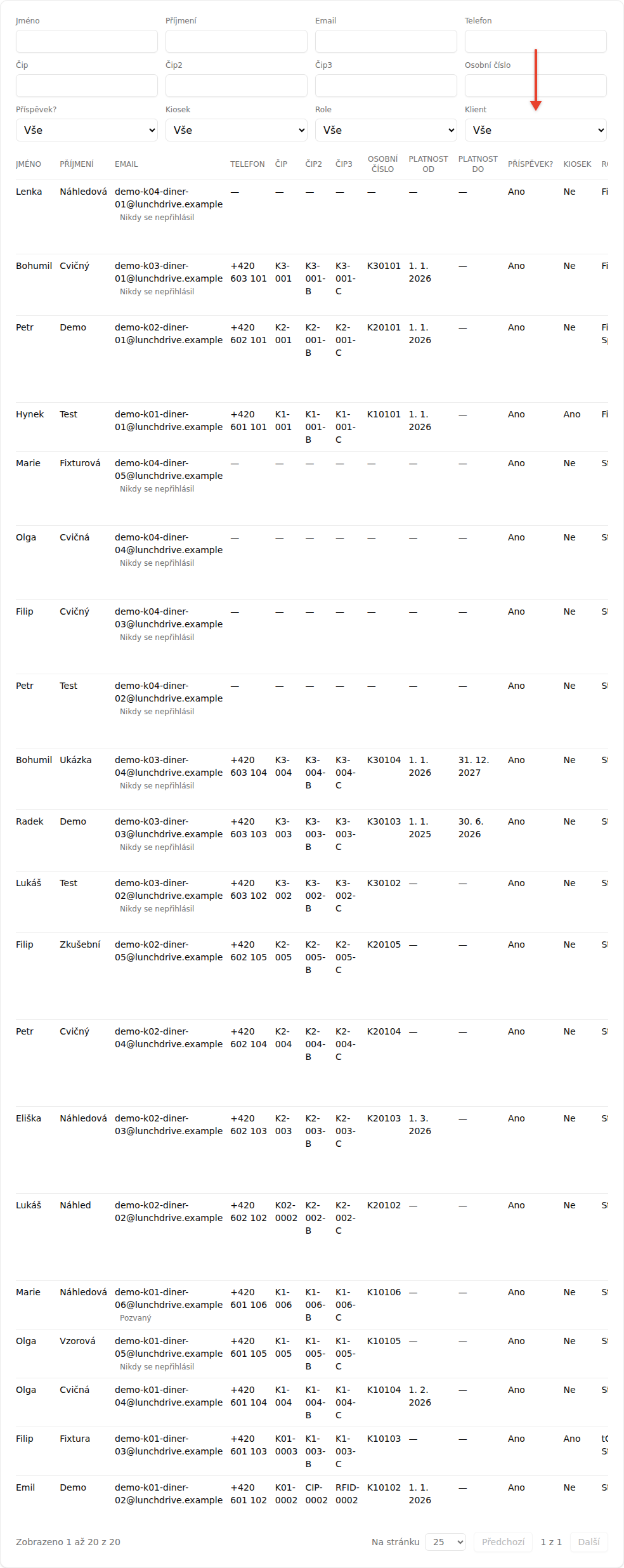
Jeden řádek = jeden strávník. Sloupce jsou:
| Sloupec | Co v něm je |
|---|---|
| Jméno, Příjmení | Jméno a příjmení strávníka. |
| E-mail, kterým se strávník přihlašuje. | |
| Telefon | Telefon z karty strávníka. |
| Čip, Čip2, Čip3 | Čísla čipů a karet, kterými se strávník prokazuje u výdeje. |
| Osobní číslo | Číslo, pod kterým člověka vede jeho firma. |
| Platnost od, Platnost do | Od kdy a do kdy smí strávník objednávat. |
| Příspěvek? | Ano u strávníka, který má příspěvek zaměstnavatele. |
| Kiosek | Ano u strávníka, který si smí objednávat na kiosku. |
| Role | Role, které strávník má – typicky Strávník, u správců Firemní admin nebo Správce strávníků. |
| Klient | Firma, u které se strávník stravuje. Je to odkaz na její účet, a otevře se tomu, kdo ho smí otevřít. |
Kde není co ukázat, je v buňce pomlčka.
U e-mailu bývá navíc slovo o stavu účtu. „Pozvaný“ znamená, že strávníkovi odešla pozvánka, ale ještě si nenastavil heslo; „Nikdy se nepřihlásil“ má ten, kdo už heslo má a zatím ho nepoužil. Pozvánku znovu pošlete na původní obrazovce.
Seznam se otevírá seřazený podle rolí: nahoře jsou správci klientských firem, pod nimi strávníci a nakonec ostatní. Dokud se u vašich klientů nikdo nestravuje, je místo tabulky na obrazovce věta „U vašich klientských firem se zatím nikdo nestravuje.“
Jak strávníka najdete
Nad seznamem je řádek filtrů a nad každým polem je napsané, kterého sloupce se týká. Do Jméno, Příjmení, Email, Telefon, Čip, Čip2, Čip3 a Osobní číslo píšete, co hledáte – stačí část, seznam se přefiltruje sám. U Příspěvek?, Kiosek, Role a Klient vybíráte z nabídky, kde Vše znamená bez filtru; u role je navíc volba Bez role a nabídka Klient zná jen vaše klienty. Platnost od a Platnost do filtr nemají.
Jakmile něco vyfiltrujete, objeví se vedle řádku tlačítko Zrušit filtr, které vás vrátí ke všem strávníkům. Když filtru neodpovídá nikdo, napíše to aplikace rovnou: „Filtru nic neodpovídá.“
Kliknutím na název sloupce seznam seřadíte, druhé kliknutí pořadí otočí – šipka u názvu ukazuje, podle čeho se právě řadí. Řadit nejde jediný sloupec Klient; na ten je filtr. Dole si vyberete, kolik řádků chcete Na stránku (10, 25, 50 nebo 100; seznam se otevírá po 25), a tlačítky Předchozí a Další listujete; vedle nich je napsané, kolik strávníků seznam celkem má.
Tip
Filtr, řazení i číslo stránky se propisují do adresy v prohlížeči. Zkopírujte ji kolegovi a uvidí seznam přesně tak, jak ho vidíte vy.
Co je nad seznamem
Nad tabulkou jsou dvě tlačítka:
- XLS Export – stáhne seznam do tabulky, a to přesně v tom filtru, který máte zapnutý.
- Vytisknout průkazy (na původní obrazovce) – přenese vás na původní obrazovku, kde se průkazy s čipy tisknou.

Pozor
Ve staženém sešitu jsou jména, e-maily, telefony a čísla čipů strávníků vašich klientů. Jsou to osobní údaje cizích firem – ukládejte ho a posílejte jen tam, kam opravdu patří.
Odkazy u každého strávníka
Na konci řádku jsou odkazy:
- Upravit – otevře kartu strávníka se všemi jeho údaji.
- Docházka – kalendář, ve kterém vidíte docházku toho strávníka; popisuje ho Docházka strávníka.
- Přesunout uživatele k jinému klientovi – přendá člověka pod jinou firmu, postup má Přesun strávníka pod jiného klienta.
- Historie – co se s údaji strávníka dělo, kdy a kdo to udělal; má vlastní článek Historie strávníka.
- Platby – platby strávníka. Nabízí se jen u firmy, která vede kredit po jednotlivých strávnících.
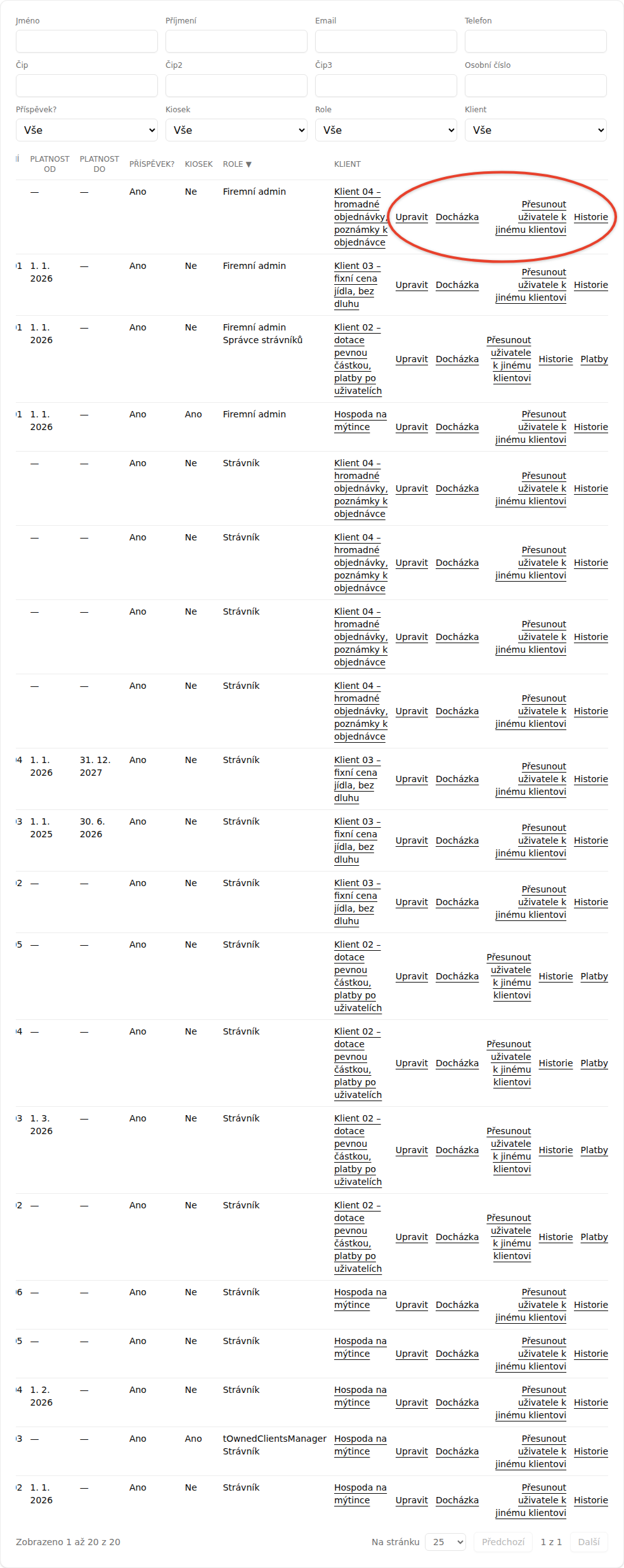
Každý odkaz vidí jen ten, kdo na tu obrazovku má oprávnění. Komu nepatří ani jeden, nemá na konci řádku nic – pak se ozvěte správci svého účtu, případně podpoře Lunchdrive.
Co zatím zůstalo na původní obrazovce
Seznam v novém vzhledu zatím jen čte. Když potřebujete některou z těchhle věcí, přepněte se do původního vzhledu a otevřete Klienti → Všichni strávníci:
- poslat strávníkovi pozvánku ikonou obálky (Poslat pozvánku emailem);
- smazat strávníka ikonou koše;
- zastoupit strávníka tlačítkem Zástup za uživatele a podívat se, co na svých obrazovkách vidí on;
- vytisknout průkazy – na to vás přenese rovnou tlačítko Vytisknout průkazy (na původní obrazovce) nad seznamem.
Obě obrazovky pracují nad stejnými daty, takže je jedno, ve které z nich strávníka zrovna najdete.
Strávníky jedné firmy máte i zvlášť – jejich seznam popisuje Seznam strávníků firmy.