
Vyúčtování firmy – kolik za období stojí obědy
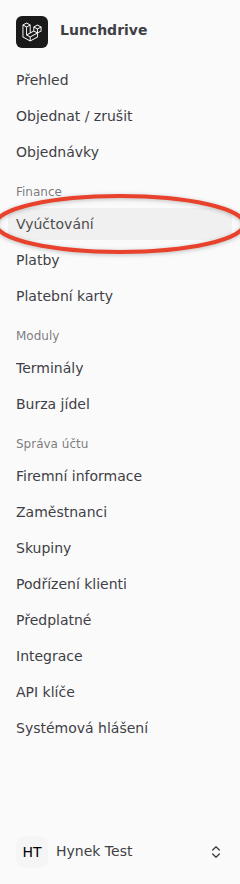
Obrazovka Vyúčtování ukazuje, kolik obědy vaší firmy za vybrané období stojí – jeden řádek na strávníka a souhrn pod tabulkou. Najdete ji v nabídce Finance → Vyúčtování.
Nic se na ní nezadává ani neopravuje, je to jen přehled.
Otevře ji Firemní admin a každý další člověk ve firmě, komu správce dal oprávnění na vyúčtování. Když místo přehledu dostanete chybovou stránku, oprávnění na vyúčtování nemáte – ozvěte se správci svého účtu, případně podpoře Lunchdrive. Dodavatel, který vaši firmu obsluhuje, se na stejná čísla dívá ze své strany – ve svém vyúčtování.
Pokud vaše firma objednává obědy za celou společnost, a ne za jednotlivé zaměstnance, tabulku po strávnících tady nenajdete – takové firmě se obědy účtují po dnech. Místo tabulky je na obrazovce věta „Vaše firma objednává za celou společnost.“ a odkaz Otevřít vyúčtování, který otevře přehled po dnech v původním vzhledu.
Jak vyberete období
Obrazovka se otevře rovnou na aktuálním měsíci. Vybrané období je vždycky vidět hned pod nadpisem Vyúčtování – buď jménem měsíce, nebo dvěma datumy.
Jiné období vyberete dvěma způsoby a na výsledku to nepoznáte:
- Měsíc – rozbalovací seznam měsíců od založení účtu po ten dnešní. Vybraný měsíc se zobrazí sám, na nic dalšího klikat nemusíte.
- Od a Do – dvojice datumů pro jakkoli dlouhé období. Po vyplnění klikněte na Zobrazit.

Období je součástí adresy stránky, takže si odkaz můžete zkopírovat a poslat třeba účetní. Otevře se jí přesně to období, které vidíte vy – i když jste ho vybrali měsícem a ona si ho prohlíží jako dvojici dnů.
Pokud vaší firmě vaří víc dodavatelů, je nad tabulkou ještě výběr Dodavatel. Volba Všichni dodavatelé sečte obědy ode všech, jméno jednoho dodavatele nechá v tabulce jen jídla z jeho jídelníčku – což je přesně to, co se s ním fakturuje. Firmy s jediným dodavatelem tenhle výběr nemají, nebylo by z čeho vybírat.
Co v tabulce uvidíte
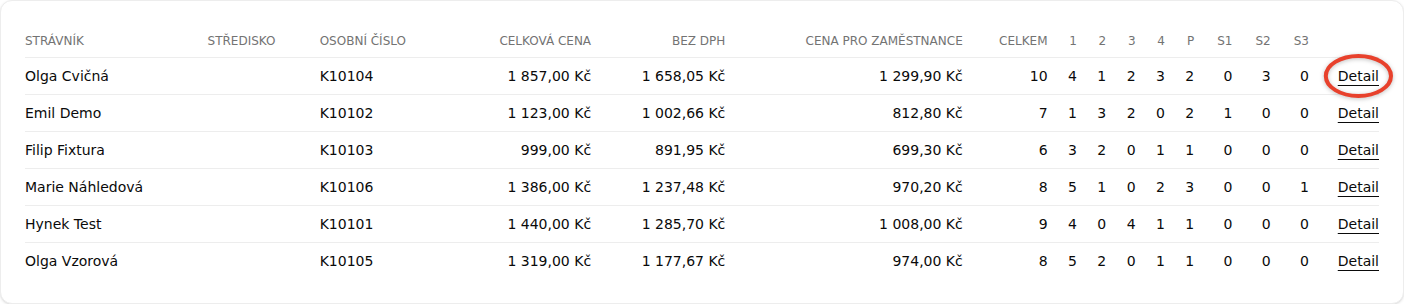
Jeden řádek je jeden strávník, který si ve vybraném období něco objednal. Kdo si neobjednal nic, v tabulce není; a když si neobjednal nikdo, stojí místo tabulky věta „V tomto období si nikdo nic neobjednal.“
| Sloupec | Co v něm je |
|---|---|
| Strávník | Jméno a příjmení. U člověka, který ještě nemá vyplněné jméno, je tu jeho e-mail. |
| Středisko | Středisko vyplněné u strávníka. |
| Osobní číslo | Osobní číslo vyplněné u strávníka. |
| Celková cena | Kolik jeho objednávky stály i s DPH, včetně obalů. |
| bez DPH | Totéž bez DPH. DPH se odečítá u každé objednávky zvlášť a teprve pak se částky sčítají, takže součet sedí na jednotlivé objednávky. |
| Cena pro zaměstnance | Kolik z toho platí strávník sám, tedy po odečtení příspěvku firmy. Sloupec je jen u firem, které na obědy přispívají. |
| Celkem | Počet hlavních jídel. Polévky a dezerty se sem nepočítají, ty jsou ve sloupcích štítků. |
| 1, 2, P, D … | Počet jídel každého štítku, který se ve vybraném období objednal. Jídla bez štítku svůj sloupec nemají. |
Každý řádek končí odkazem Detail, který otevře objednávky toho člověka za stejné období v původním vzhledu – den po dni, jídlo po jídle.
Částky jsou v měně vašeho účtu.
Poznámka
V tabulce je i člověk, kterého jste mezitím odebrali ze seznamu strávníků nebo přesunuli k jiné firmě. Obědy si objednal, když u vás ještě byl, a firmě se za ně účtuje dál.
Souhrn pod tabulkou
Karta Celkem sečte celou tabulku: Celkem obědů, počty jídel podle jednotlivých štítků, Celkem (celková cena i s DPH), Celkem bez DPH a u firem s příspěvkem ještě Cena pro zaměstnance. To poslední číslo je to, co za období zaplatí zaměstnanci; zbytek jde za firmou.
Jak příspěvek nastavit a komu se počítá, popisuje Nastavení příspěvku zaměstnavatele.
Rozpis, tabulka ke stažení a platby
Pod výběrem období jsou odkazy do původního vzhledu. Vedou vždycky na období, které máte právě vybrané:
- Podrobný rozpis – stejné období objednávka po objednávce, ne po lidech.
- Stáhnout jako tabulku – stáhne vyúčtování po strávnících jako soubor XLS, ve kterém jsou i střediska a osobní čísla. Hodí se jako podklad pro mzdy nebo pro účetní.
- Platby – konto vaší firmy u dodavatele v původním vzhledu: zůstatek, kolik jste už zaplatili a kolik vám bylo předepsáno k úhradě. Totéž v novém vzhledu otevře nabídka Finance → Platby, kterou popisuje článek Platby firmy. Když si tabulku zúžíte na dodavatele, který platby v Lunchdrive nevede, odkaz Platby se vůbec nenabídne. Kredit jednotlivých strávníků – u firem, které platí po strávnících – najdete v jejich platbách.